Postitused kategoorias ‘wordpress’


Kuidas lisada blogile Facebooki Like nupp

Like

Viimasel ajal on paljudele blogidele hakanud lisanduma Facebooki Like nuppusid. Selle nupu sai ka Dreamgrow blogi. Selleks, et ka teie saaksite oma WordPressile Like/Meeldib nupu tuleb muuta Wordpressi kujunduste kaustas olevat faili nimega single.php. See fail kuvab blogipostituste sisu.
Nupu lisamiseks tuleb peale:

<?php the_content(); ?>

Lisada järgnev kood:

<iframe src="http://www.facebook.com/plugins/like.php?href=
<?php the_permalink(); ?>&amp;layout=standard&amp;show_faces=false
&amp;width=450&amp;action=like&amp;colorscheme=light" scrolling="no"
frameborder="0" allowTransparency="true" style="border:none;
overflow:hidden; width:450px; height:60px"></iframe>

Need kellel koduleht elab zone.ee serverites saavad faile muuta ka otse blogi haldusest. Selleks tuleb Wordpressi admin poolel valida Appearance > Editor ja otsida paremalt küljeribalt single.php

Kui tekib vajadus antud kasti(Like/Meeldib) muuta siis saate seda teha aadressil:
http://developers.facebook.com/docs/reference/plugins/like

Avanevas vahendis soovitan URL to Like väljale kirjutada näiteks url. See tuleb hiljem asendada WordPressi lehekülje aadressiga.

<iframe src="http://www.facebook.com/plugins/like.php?href=...url...

Kus …url… tuleb asendada:

<?php the_permalink(); ?>

Tulemus tuleb postituse alguses olevale näitele suhteliselt sarnane.

Vastan hea meelega kõigile küsimustele ja võin nõu anda ka teiste sisuhaldusmootorite kohapealt

Millised on WordPressi eelised Joomla ees?

wordpress-vs-joomla

Meile esitati mailitsi selline küsimus. Uurisime ja puurisime, meie nägemus on siin.

WordPress:

  • Lihtsam kasutada
  • Lihtsam arendada
  • Rohkem lisavõimalusi (tasuta ja tasulisi)
  • Parem optimeeritavus otsingumootoritele
  • Rohkem arendajaid (leiab alati oma patsiga poisile asendaja)
  • Tarkvara kiirem areng, pidev uuenemine
  • Blogifunktsionaalsus sisseehitatud (Joomlas kehvake)
  • Lihtsam mallide ja teemade haldamine

Kui varem võis öelda, et Joomla on parem suurtele keskkondadele, siis tänaseks on eelised selles valdkonnas haihtunud. Siiski hoiatuseks, et me oleme suured WordPressi sõbrad ja mitte täiesti erapooletud.

Tahad WordPressist rohkem teada? Tule WordPressi koolitusele!

WordPress 3.0 ja mis selles nii erilist on

highres_5803421Eelmise nädala lõpul lanseeriti WordPress 3.0 Beta versioon testikasutajatele.

WordPress on oma lihtsuse ja funktsionaalsusega võitnud olulise osa interneti tegijate eelistuse. Siin artiklis toome välja uue versiooni täiendused. Tasub kohe alguses ära mainida, et järgnevad funktsioonid olid WordPressi gurudele ammu võimalikud, kuid nüüd on need lihtsamini kättesaadavad tavakasutajatele.

Tsentraalne administraatori paneel erinevate lehtede jaoks

WordPress MU (Multi-User) ja WordPress.org on ühinenud. Nüüd on võimalik mitut lehte hallata ühest administraatori paneelist. Kui sul on hallata üks veebileht, siis ei muutu sinu jaoks eriti midagi.

Võimalik kasutada mitmeid stiilitüüpe samal domeenil

See uus funktsioon annab palju vabadust nendele, kes soovivad ühe domeeni all erinevaid disaine ja paigutusi kasutada. See on kasulik, kui soovid näiteks teha lehel kampaania.sinu-domeen.ee midagi täiesti erinevat proovida.

Menüü haldamine tehtud lihtsamaks

Custom Woo Navigation pannakse uue WordPressi südamesse, et täiendada menüü seadistamist. Mida see kasutaja jaoks tähendab, on see, et lehe menüü üles seadistamiseks saab kasutada lihtsat kliki-ja-tõmba meetodit, nagu siin pildil:woomenu


Uus vaikimisi template

Head aega Kubrick theme. WordPress tuli välja natuke maitsekama vaikimisi template‘iga:

2010

Päise pilti saab ka hõlpsalt vahetada:

wordpress-header-image

Kohandatud taustapilt

Nüüd on võimalik taustapildiks panna ükskõik millise pildifaili. Selleks pead lisama ühe rea faili functions.php:

add_custom_background();

Kui see on tehtud, siis näed aministraatori paneelil kohta, mis laseb sul taustaks valida pildifaili. Seda funktsiooni toetab uus vaikimisi theme ja üksikud teised theme‘id. Admin’i paneelis näeb see välja selline.

wordpress-background-dialog

Võimalus valida kasutajanime, kui installeerid WordPress’i

Praegu annab WP esimesele kasutajale kasutajanime “admin” ja seda tihti ei vahetata ära. Sellega tehakse karuteene häkkeritele, kellel on lihtsam kasutajanimi ja parool ära arvata. Põhimõtteliselt antakse neile pool vastust kohe kätte. WordPress 3.0 versioon annab sulle võimaluse kasutajanimi ja parool enne installeerimist ära muuta.

“Tere tulemast” sissejuhatav aken igal installeerimisel.

Praegustel WP versioonidel on see puudu ja selle peale on ka häält tõstetud, just uute kasutajate poolt.  Sissejuhatav “Tere tulemast” aken aitab uuel kasutajal WordPressi lähemalt tundma õppida. Seda peetakse äärmiselt oluliseks osaks igale  pisut keerukamale programmile. Vanale kasutajale on see ilmselt ainult tülinaks.

Administraatori paneelis on vasakul üleval nurgas alati nähtav, kas veebileht on leitav otsingumootorite poolt. See on eriti kasulik arendajatele – tihti blokeeritakse veebileht arenduse käigus otsingumootoritele ära ja unustatakse blokeering peale ka peale lehe väljalaskmist.

Täisversioon tuleb välja 1. mail.


Neile, kes soovivad ise oma veebiasjadega hakkama saada, tuleb 22. aprillil WordPressi koolitus. Vaata lähemalt http://www.dreamgrow.ee/wordpressi-koolitus/

Pildid:

http://photos4.meetupstatic.com/photos/event/a/9/9/d/highres_5803421.jpeg

http://www.wpbeginner.com/news/whats-coming-in-wordpress-3-0-features/


Wordpress kodulehe sisuhalduseks: mitmekeelsus

Läheme edasi osaga, kus lisame Wordpressile külge pluginad, mis lubavad meil kasutada ekstra funktsionaalsust sisu haldamiseks.

Hetkel jätan kõrvale kõikvõimalikud turundus ja SEO pluginad ning keskendume reaalselt sellele, et lehekülg ülesse saada.

WPML – Wordpress Multi Language

Veel hiljuti puudus Wordpressil korralik ja lihtsalt kasutatav mitmekeelsuse haldamise. See plugin on minu arvates täpselt selline nagu peab. Ise oleks ma täpselt sellise teinud. Idee on lihtne: ta võimaldab lisaks olemasoleva struktuuripuu kõrvale luua uusi struktuuripuid mõnes teises keeles.

Viimase versiooniga on tulnud juurde ka mugav template/malli sisse kirjutatud sõnade tõlkimise ja haldamise võimalus. Varem sai selleks kasutatud eraldi pluginat. Üks hea asi on WPML veel, nimelt saab sellega kaasa ka üsna pädeva menüüde haldamise ja breadcrum‘i kuvamise vidinad.  Selle kasutamisest kirjutan osas, kus oma disaini hakkame külge panema.

Installimine

Mina olen hakanud installima ja upgradema kõiki pluginad ja uuendusi wordpressi enda halduse seest. Nii on marumugav! Selleks tuleb vastavad plugin kataloogile anda kirjutusõigus veebiserveri poolt, või sisestada ftp andmed haldusliidesesse.

Otselink sellele pluginale on siin: http://wordpress.org/extend/plugins/sitepress-multilingual-cms/

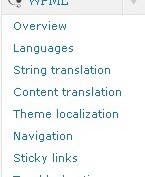
Kui plugin on installitud ja sisselülitatud tekib Haldusesse uus menüü puu: WPML

wpml-1

Seadistamine

Kõigepealt  lisame keeled. Meie loodaval näite veebilehel on põhikeel Eesti keel ja 2 lisakeelt: Inglise ja Vene.

Selleks valida WPML lahti valik Languages.

Samm 1 – Lisame Inglise ja Vene keele.

Kuna meie installisime Eesti keelse Wordpressi, on meil juba ees Eesti keel olemas. Add/Remove Languages alt lisame juurde Inglise ja Vene keele.

wpml-2

Samm 2 – Vali vaikimisi keel

Kui vajalikud keeled on lisatud, valime milline on meie lehekülje põhikeel. Meie näite põhjal on selleks Eesti keel.  Seega teeme sinna ette tärni ja salvestame. Nüüd tekkisid meile Lehekülgede ja Postituste alla lingid Inglise ja Vene keele struktuuri puudele: (ekraanitõmmis on võetud ühelt toimivalt Eesti ja Inglskeelselt lehelt)
wpml-3

Samm 3 – Kuidas erikeelsust kuvatakse

Keelte lisamise all on edasi valik: Choose how to determine which language visitors see contents in. Seal otsustame kuidas me erinevaid keeli külastajale kuvame. Mina olen kasutanud alati esimest varianti ehk Ingliskeele avaleheks tuleks: www.nimi.ee/en/ ja Venekeele puhul www.nimi.ee/ru/ .  Erineva alamdomeeni versiooni pole mul  seni vajadust olnud kasutada ning muutuja parameetiga variandi järgi ei ole ka kunagi tarvidust olnud.

Esimene variant loob virtuaalse kataloogi erinevatele keeltele. Minu arvates on nii lihtsalt ilus ja konkreetne.

Enne seda tuleb, aga Permalink/Püsiviidete seadeid muuta, et Wordpress hakkaks nn. ” ilusaid” URLi nimesid näitama.

Mina olen alati kasutanud Custom Structure: /%post_id%-%postname%/ See loob pealkirja järgi lehekülje nime, blogipostituse puhul paneb ka postituse id-numbri ette.

Need seaded kirjutatakse .htaccess faili. Kui failil on veebiserveri poolne kirjutusõigus siis toimub see automaatselt, aga kui ei ole, tuleb fail luua veebi juurkataloogi .htaccess nimeline fail ja sinna sisse kirjutada:

# BEGIN WordPress
RewriteEngine On
RewriteBase /
RewriteCond %{REQUEST_FILENAME} !-f
RewriteCond %{REQUEST_FILENAME} !-d
RewriteRule . /index.php [L]
# END WordPress

Ülejäänud seadeid meil praegu vaja muuta vaja ei ole. Sellega on mitmekeelsuse võimalus blogi ja kodulehe pidamiseks loodud.

Samm 4 – Kasutamine

Meil on juba loodud mõned leheküljed Eesti keele alla valmis (varem valmis tehtud leheküljed seob plugin ära vaikimisi keele omadega) siis nüüd saame juurde luua lehekülgede Inglise ja Venekeelsed versioonid.

Meie koduleht hakkab olema suhteliselt sama sisu ja struktuuriga igas keeles, seega on meil oluline, et tõlgitud versioon oleks seotud vaikimisi ehk Eesti keelega. See tuleb veel hiljem kasuks kui me hakkame sisu lisama ja meil tekivad tootepildid. Me ju ei viitsi Vene- ja Ingliskeelde uuesti samu pilte ja parameetreid (näiteks hindu) lisama hakata.

Ingliskeelse avalehe loomiseks olen mina teinud nii: Võtan lahti loodud Eestikeelse “Avalehe” ning võtan ette värskelt tekkinud kasti Language options. Minu eesmärk on lehed omavahel ära siduda. Allpool oleval erkaanitõmmisel on juba näha, et ma olen Ingliskeelse lehe nimega Homepage loonud ja see on seotud Eesti keelse avalehega.

Ingliskeelse lehe lisamiseks on View asemel Add. Vajuta seda ja loo lehekülg nagu tavaliselt!
wpml-4

Kui lehekülg on loodud siis on see näha ka Ingliskeelses struktuuripuus.

Järgmises postituses võtame ette lisaväljade haldamiseks vinge tööriista. Edasi paneme asjad praktikas tööle, ehk installin kiirelt ühe Wordpressi ja hakkame seda kavandi järgi kokku panema.

Wordpress kodulehe sisuhalduseks

wordpress

Selle postitusega avan ühe uue nurga meie blogis. Nimelt kategoorias wordpress hakkavad olema nipid ja trikid neile, kes on Wordpressiga juba kuskile maale jõudnud.

Sa peaksid teadma HTML koodi ja tundma ära, milline on PHP koodi kui see kuskilt HTML ridade vahelt ette peaks juhtuma.

Seeria esimeses postituses vaatame, mida kõigepealt tegema peaks. Kõik õpetused ja nõuaanded on minu enda kogemustest.

Üldine loogika

Enne lehe ülesse seadmist on loodetavasti kõigil juba lehele tulevad vajalikud elemendid ja prioriteedid paika pandud!

Võtame esialgu ühe lihtsa näite: Meil on kodulehekülg, kuhu kavatseme luua järgnevad lehed: Avaleht; Tooted; Blogi; Kontakt;

Leheküljel on päis, kus asub peamenüü ning jalus, kus on kontaktandmed. Lisaks peab koduleht olema ka Vene ja Inglise keeles täies mahus saadaval.

Oleme paika pannud, et Avalehele toome välja:

  • 3 olulist toodet ja/või teenust, mida me tahame, et avalehele sattunud külastaja võiks koheselt uurima hakata.
  • 3 viimati lisatud blogipostitust
  • 3 viimati lisatud kommentaari blogisse
  • Uudiskirjaga liitumine
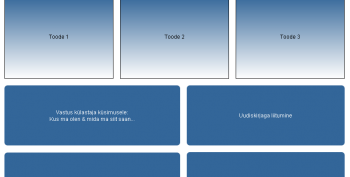
Avalehe kavand - wireframe

Avaleht

Toote leheküljel toome kohe välja, mida pakume ja paneme juurde lühidalt, miks keegi peaks neid ostma. Ning anname ka kohe võimaluse toode ära osta. Hiljem loome kasutajale võimalused toodete filtreerida erinevate omaduste järgi.

tooted avalehe kavand - wireframe

Toote-avaleht

Toote avalehele proovime hiljem juurde lisada ka coolnessi võimalike widgetite näol

Blogi juures teeme klassikat ehk sama nagu meie dreamgrow.ee blogi välja näeb

Kontakt leht on olemuselt tavaline sisulehekülg.

Nüüd läheme edasi esimeste vajalike sammudega:

Samm 1 – loo vajalikud leheküljed

Teeme valmis leheküljed nimega Avaleht; Tooted; Blogi; Kontakt.

Wordpressiga kursis olevatele ei tohiks see keeruline tegevus olla. Sisestage kindlasti leheküljele ka tema järjekorra number. Selle järgi on menüüdes mugavam lehekülgi järjestada.

Samm 2 – seadista avaleht ja blogi

Vaikimisi kui wordpress ära installida, on ta koheselt valmis blogimiseks ehk avalehel näitab ta kohe postitusi. Meie eesmärk on võtta temast viimast sisuhalduse abivahendina.

Seadistame ringi, milline on vaikimisi esileht ja milline lehekülg on blogi avaleheks.

Selleks tuleb haldusliideses lahti klikkata Settings/Seaded ja sealt valida Reading/Lugemine.

Kohe esimene valik ongi: Front page displays/Esileht näitab
Seal tehke tärn A static page (select below) / staatilist lehte (vali allpool) ette ning valige, et esileht oleks: Avaleht ja postituste leht: Blogi

Nüüd on meil postituste asemel avalehel päris “Avaleht”, kuhu saame kavandis nähtud “tükke” külge panema hakata.  Blogi postitusi enam avalehel ei kuvata, need sidusime loodud “Blogi” leheküljega.

Küsimustele vastan kommentaarides.


Järgmises postituses vaatame, milliseid pluginaid meil on vaja ning hakkame enda kujundust wordpressi külge panema.